windows update在哪
WindowsUpdate很煩人?專家教你如何在Win10/11中檢查更新、設定暫停更新、調整使用時段、管理傳遞最佳化,並在更新出問題時檢視歷史紀錄與解除安裝更新,讓你掌握系統更新主控權!,WindowsUpdate更新步驟WindowsUpdate更新步驟:點擊網址https://www.microsoft.com/z...
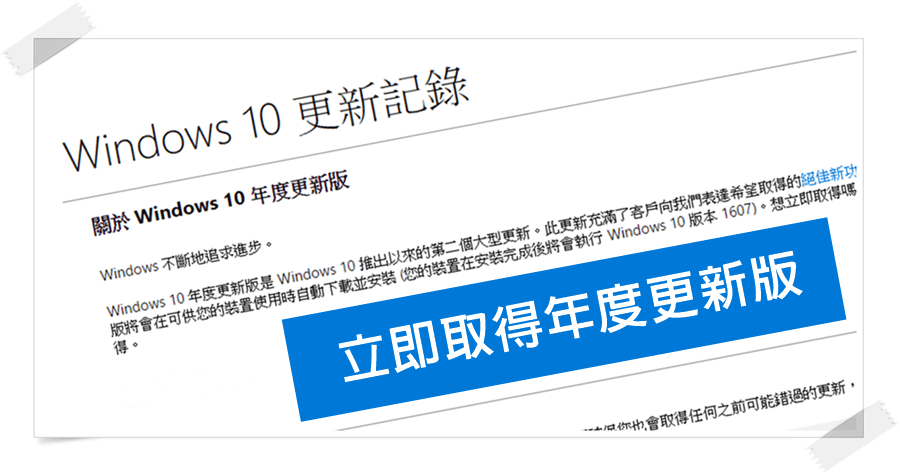
您的裝置現在可以取得最新的更新。如果您要深入瞭解您所安裝的更新,請選擇[設定>開始]>WindowsUpdate>更新記錄]。若要瞭解設定變更,請展開[其他更新]區段,然後選取最新Windows設定更新旁的[深入瞭解]連結,以查看在該更新中做了哪些改進。
** 本站引用參考文章部分資訊,基於少量部分引用原則,為了避免造成過多外部連結,保留參考來源資訊而不直接連結,也請見諒 **
Windows Update更新步驟
Windows Update更新步驟 Windows Update更新步驟: 點擊網址 https://www.microsoft.com/zh-tw/software-download/windows10 點選「立即更新」
在 Windows 更新可供您的裝置使用時立即取得
您的裝置現在可以取得最新的更新。 如果您要深入瞭解您所安裝的更新,請選擇 [設定 > 開始 ] > Windows Update > 更新記錄] 。 若要瞭解設定變更,請展開 [其他更新] 區段,然後選取最新 Windows 設定更新 旁的 [深入瞭解] 連結,以查看在該更新中做了哪些改進。
Windows 10 Update
1.先進入 Windows Update 項目。 2.可看到最近一次更新時間。 3.點選【檢查更新】 進行更新檢查。 4.點選【檢視更新記錄】 可查看更新記錄資料。 出現「有可選擇的品質更新可供使用」時,表現有重大或版本更新。
windows更新在哪里打开,教你打开windows更新的方法
在“更新和安全”窗口中,点击左侧的“ Windows Update ”选项。 在右侧界面中,找到“高级选项”并点击。 在“更新选项”下,确保“自动下载并安装更新”选项已开启。 这样,系统就会根据设置自动检查并安装更新了。 方法二:通过 服务管理器 配置自动更新 ...